Kết nối TradingView vào cTrader
Hướng dẫn này chỉ cách để một cảnh báo (alert) TradingView đặt lệnh thật trên tài khoản cTrader của chính bạn. TradingView gửi cảnh báo tới LOTUX qua một webhook; LOTUX kiểm tra bằng secret của bạn, áp quy tắc rủi ro của bạn, rồi cBot LOTUX thực thi lệnh trên cTrader. Không cần code cBot bằng C# - bạn chỉ cài cBot LOTUX có sẵn một lần.
Cách hoạt động
Cảnh báo TradingView là thông báo mà biểu đồ hoặc chiến lược của bạn bắn ra khi thoả một điều kiện. Thay vì chỉ gửi email, cảnh báo có thể gọi một webhook - một địa chỉ URL nhận thông báo và xử lý nó. LOTUX chính là bên nhận đó: nó xác thực cảnh báo bằng secret của bạn, áp các quy tắc rủi ro bạn đặt (cỡ lô, rủi ro tối đa, cặp được phép), rồi cBot LOTUX thực thi trên tài khoản cTrader của bạn.
- Bạn giữ toàn quyền trên tài khoản - LOTUX chỉ thực thi; không phải sàn môi giới.
- Không cần lập trình cBot: bạn cài cBot LOTUX có sẵn, không phải chiến lược tự viết bằng C#.
- Quy tắc rủi ro của bạn được áp trên mỗi cảnh báo trước khi đặt lệnh.
Bước 1 - Kết nối tài khoản cTrader
Trước khi cảnh báo có thể giao dịch, kết nối tài khoản cTrader một lần bằng cBot LOTUX.
Tạo license
Trong LOTUX, thêm một tài khoản cTrader và tạo license key của nó (dạng LTX-XXXXXXXX).
Tải cBot LOTUX
Tải cBot LOTUX (LOTUX.algo).
Thêm vào cTrader
Thêm cBot qua Documents -> cAlgo -> Sources -> Robots/ (hoặc cTrader -> Automate -> Add -> from File).
Gắn vào biểu đồ
Trong cTrader, vào Automate -> cBots và kéo cBot LOTUX lên một biểu đồ bất kỳ.
Dán license key
Đặt "LOTUX License Key" thành key của bạn rồi bấm Start. Giữ nguyên các thiết lập kết nối mặc định. Tài khoản của bạn hiện online trong LOTUX.
Bước 2 - Trỏ cảnh báo TradingView về LOTUX
Bật TV Bridge
Trong LOTUX, mở app TV Bridge cho tài khoản cTrader của bạn và sao chép webhook URL cùng secret.
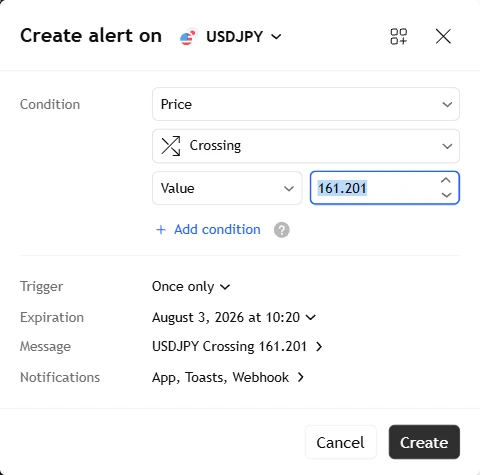
Tạo cảnh báo
Trên biểu đồ hoặc chiến lược TradingView, tạo một cảnh báo và đặt "Webhook URL" (tab Notifications) thành URL của LOTUX.
Đặt nội dung
Dán mẫu nội dung cảnh báo từ trang TV Bridge của bạn (nó mang secret cùng hành động, ví dụ buy / sell / close). Các trường chi tiết nằm trong tài liệu TV Bridge.
Thử một lần
Kích hoạt cảnh báo một lần. Tài khoản cTrader đang kết nối và online sẽ nhận lệnh; bạn thấy nó trong terminal cTrader và trong lịch sử LOTUX.
Trên cTrader chạy được gì
Cảnh báo TradingView thường ngày chạy trên cTrader giống như trên MT5: vào lệnh (buy / sell), thoát lệnh, đặt stop-loss / take-profit, và đặt lệnh chờ limit hoặc stop. Hai lưu ý trung thực:
- Một vài hành động nâng cao của External Signals - lệnh vào stop-limit và sửa một lệnh chờ đang có - hiện có trên MT5 nhưng chưa bật trên cTrader. Đây là khác biệt ở mức nền tảng, như nhau cho mọi tài khoản cTrader.
- cBot LOTUX là một client của LOTUX: nó kết nối và chờ lệnh của bạn; không có server thì nó không tự làm gì.
Chạy TradingView trên tài khoản cTrader của bạn
Đây đúng là luồng LOTUX chạy cho mỗi cảnh báo TradingView trên cTrader. Chạy cBot trên máy của bạn - nó thực thi trên tài khoản của chính bạn.
Đọc tài liệu TV Bridge →Câu hỏi thường gặp
- Tôi có phải code cBot bằng C# không?
- Không. Bạn cài cBot LOTUX có sẵn một lần và điều khiển từ LOTUX. Cảnh báo TradingView gửi lệnh qua một webhook; cBot thực thi trên tài khoản cTrader của bạn.
- Có cần VPS để giữ nó chạy không?
- cBot chạy ở nơi terminal cTrader của bạn chạy - tức là máy của chính bạn (self-host). Máy đó cần luôn bật và có kết nối ổn định để tự động hoá chạy; VPS chỉ là một máy khác luôn bật nên không bắt buộc. Chính cBot của bạn thực thi lệnh.
- Từ cảnh báo TradingView, cTrader chạy được loại lệnh nào?
- Lệnh thị trường (buy / sell / close), stop-loss / take-profit, và lệnh chờ limit / stop. Một vài hành động nâng cao (lệnh vào stop-limit, sửa lệnh chờ đang có) hiện có trên MT5 nhưng chưa bật trên cTrader.